Aqara FP300 in Home Assistant
In dit artikel
In het kader van zinvolle automatiseringen in het huis kan je haast niet om het automatiseren van verlichting heen. Maar iedereen die wel eens op een WC gezeten heeft met een PIR sensor voor de verlichting weet dat je vanzelf een keer in het donker zit als je niet genoeg beweegt.. En als je veel beweegt op het toilet heb ik vooral veel vragen..
Het probleem
Oplossingen gewoon omdat het kan heb ik al genoeg, maar soms is er ook echt een (soort van) noodzaak. Met twee kinderen die nog wel eens slordig zijn en wij zelf die nog wel eens druk zijn wil het nog wel eens gebeuren dat we wat lampen in huis aan laten. Daarnaast is de keuken ook een plek waar we wel eens met de handen vol aan komen lopen, en dus niet gemakkelijk even op de knop kunnen drukken om de lamp aan te zetten.
Dus willen we de lampen automatiseren, en dan niet alleen op beweging, maar echt op basis van de aanwezigheid van een persoon. De ruimte leent zich prima voor aanwezigheidsdetectie, en gezien ik Home Assistant zowel met Zigbee als Matter/Thread heb draaien kan ik eigenljik alles wel gekoppeld krijgen.
De lampen in huis zijn allemaal al gekoppeld aan Home Assistant, al is het in een groot deel van de gevallen wel nog zo dat we fysieke knoppen (met Zigbee) gebruiken voor het schakelen van de verlichting.
De eisen
Eigenlijk was de eisenlijst deze keer niet zo lang, de volgende punten zijn van belang:
- Matter/Thread of anders Zigbee
- Aanwezigheidsdetectie, en niet alleen beweging
- Koppelbaar aan Home Assistant
- Draadloos
Eigenlijk is alleen het laatste punt dan echt een beperking, veel van deze sensoren behoeven een externe voeding, maar in dit geval is dat gezien de gewenste plaatsing niet mogelijk. Verder is het geen harde eis, maar wel wenselijk om binnen het ecosysteem te blijven wat we al hebben. Dus in dit geval komen we dan al snel aan bij Aquara, wat ik ook al gebruik voor de temperatuur en luchtvochtigheid metingen door het hele huis.
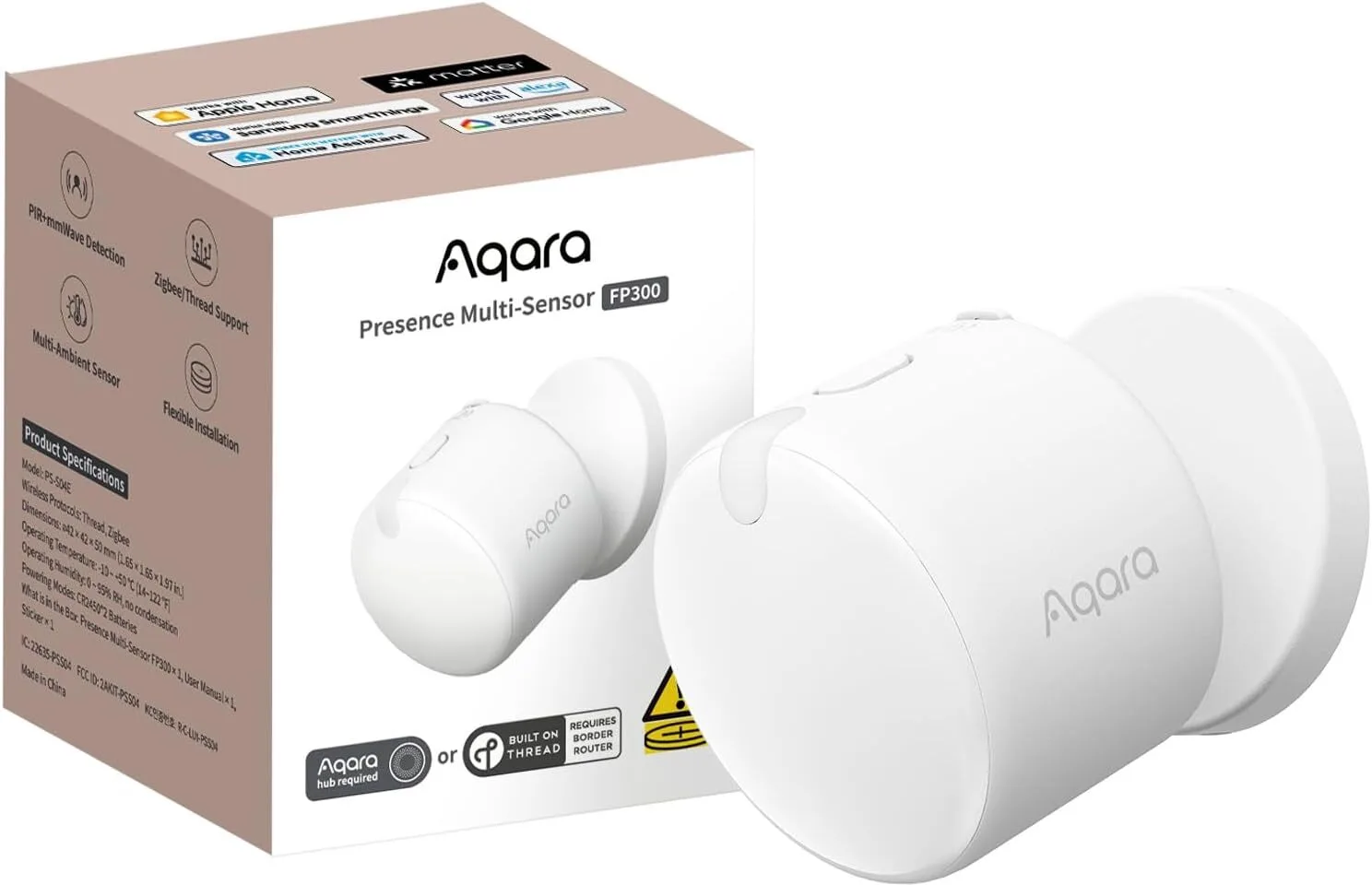
Aquara FP-300
Met de eisen hierboven komen we dan vrijwel meteen uit op de Aquara FP-300 sensor. De specs zoals ze op de website staan:
Aquara FP-300
- Sensoren
- 5-in-1: PIR, 60 GHz mmWave-radar, licht, temperatuur en luchtvochtigheid
- Aanwezigheidsdetectie
- Detecteert beweging én stilzitten. Niet gevoelig voor seizoen of kamertemperatuur
- Detectiebereik
- Tot 6 meter, kijkhoek van 120°
- AI-detectie
- Leert de ruimte kennen, past de gevoeligheid zelf aan en filtert micro-bewegingen weg
- Protocollen
- Zigbee, Thread en Bluetooth. Je kunt schakelen tussen Zigbee en Thread
- Matter / Zigbee
- Via Thread met een Matter-controller, of via Zigbee met een Aqara-hub als Matter-bridge
- Voeding
- 2× CR2450, vervangbaar
- Batterijduur
- Tot 3 jaar in Zigbee-modus, tot 2 jaar in Thread-modus (labtest Aqara)
- Montage
- Wand, plafond, hoek of magnetisch oppervlak. Volledig draaibare voet, geen hoekbeugel nodig
- Afmetingen
- 42 × 42 × 50 mm
Met deze specificaties is er aan de wensen die wij hadden voldaan, maar dan volgt nog de installatie van het geheel, en daar zitten toch net even wat meer haken en ogen aan dan dat je zou willen, dus daarvoor nog een kleine toelichting op de stappen met de verwijzingen naar de bron artikelen die ik hiervoor zelf gebruikt heb.
Configuratie FP-300
Voor de intitiele instelling van de firmware heb je de Aquara app nodig, volg het proces om een nieuw apparaat toe te voegen in de app. Je krijgt dan een firmware update en de keuze of je Zigbee of Thread/Matter wil gebruiken. Alhoewel het mijn voorkeur heeft om langzaam alles om te zetten naar Matter is de functionaliteit met deze sensor dan nog niet compleet. Dus in dit geval zou ik Zigbee adviseren als je dat beschikbaar hebt.
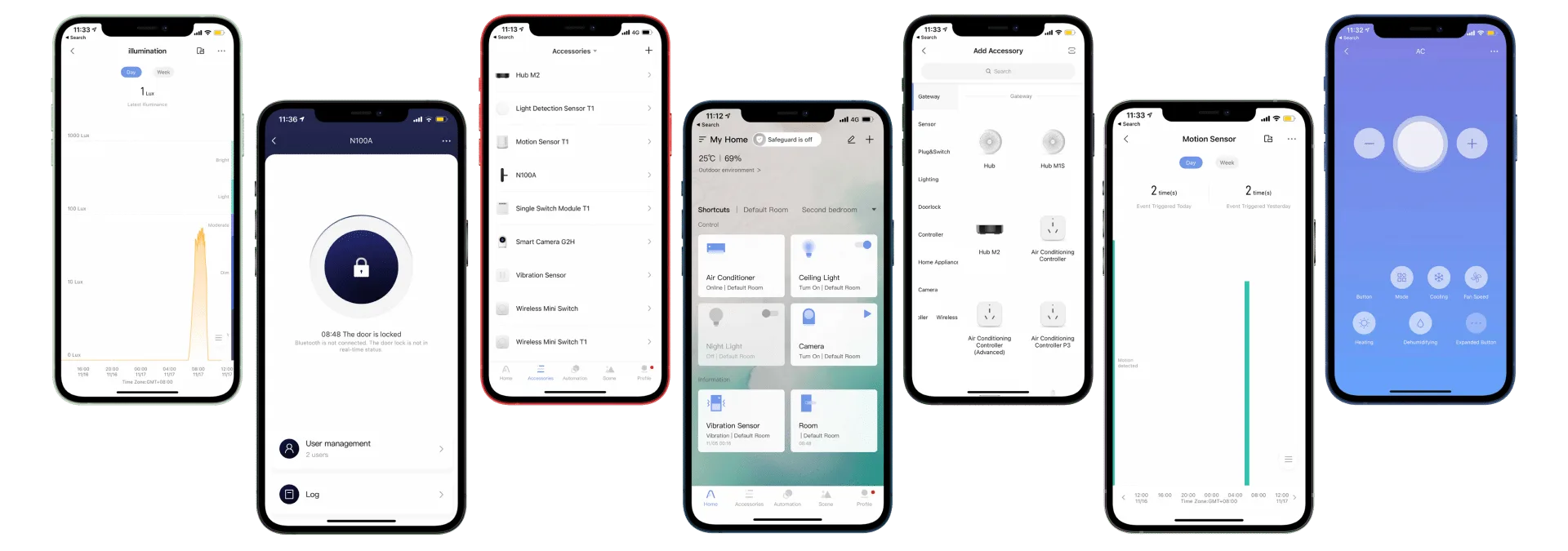
Na de keuze wordt de juiste firmware toegevoegd en bijgewerkt. Je krijgt daarna het menu om het apparaat verder in te stellen, maar dan kan je de installatie afbreken. Wel staat de sensor dan meteen in koppel modus, dus als je dan meteen door stapt naar Home Assistant kan je daar via Zigbee (ZHA) een nieuw device koppelen.
Koppelen in Home Assistant
Dit is waar het complex wordt. Het profiel voor deze sensor is niet helemaal compleet, dus na het koppelen heb je maar een hele beperkte set van data/functionaliteit beschikbaar. Om dat op te lossen heb je een "quirck" nodig, dat klinkt gelukkig lastiger dan het is, maar je moet het wel even weten. Gelukkig is er genoeg over te vinden, maar in het kort de stappen hier onder. Ik ga er overigens vanuit dat je nog geen quircks aangemaakt hebt voor andere ZHA apparaten, maar als dat wel zo zou zijn heb je mijn hulp in dit geval ook niet echt nodig :).
Dus, de stappen.
Maak een nieuwe map aan in Home Assistant
Ik gebruik hier zelf tegenwoordig de Studio Code Server app voor in Home Assistant, dat scheelt een hoop gedoe met het aanmaken van mappen en aanpassen van configs. Maar maak onder de standaard root map (config) een nieuwe map aan en geef die een herkenbare naam. In mijn geval is dat "custom_zha_quirks" geworden. In die map gaan we later de specifieke config plaatsen voor deze sensor.
Pas config aan
Vervolgens moet je een paar regels toevoegen aan de configuration.yaml in de root van de Home Assistant config folder:
zha:
  custom_quirks_path: /config/custom_zha_quirks
Wat deze twee regels eigenlijk doen is zorgen dat alle files die in de map die we net aangemaakt hebben automatisch toegevoegd worden aan de configuratie van Home Assistant.
Download quirck file
De file met de missende config kan eenvoudig van github gedownload worden, je kan daar deze link voor gebruiken. Na het downloaden kan je de hele file in de map plaatsen die we net aangemaakt hebben. Je hoeft niets aan de file aan te passen. Wat deze file uiteindelijk doet (versimpeld) is Home Assistant vertellen wat er met de data moet gebreuren die er vanuit het apparaat verzonden wordt.
Test config
Na het plaatsen van de file kan je in Home Assistant via het settings menu naar tools en daar vind je een knop om de config te testen.

Als je daar op drukt controleert Home Assistant of alle configs nog werkend zijn, als dat zo is kan je door naar de volgende stap, en dat is de volledige herstart van Home Assistant.
Restart Home Assistant
De laatste stap vind je op dezelfde pagina als de check config knop, namelijk de restart van de server. Alleen een reload van de config is niet voldoende.
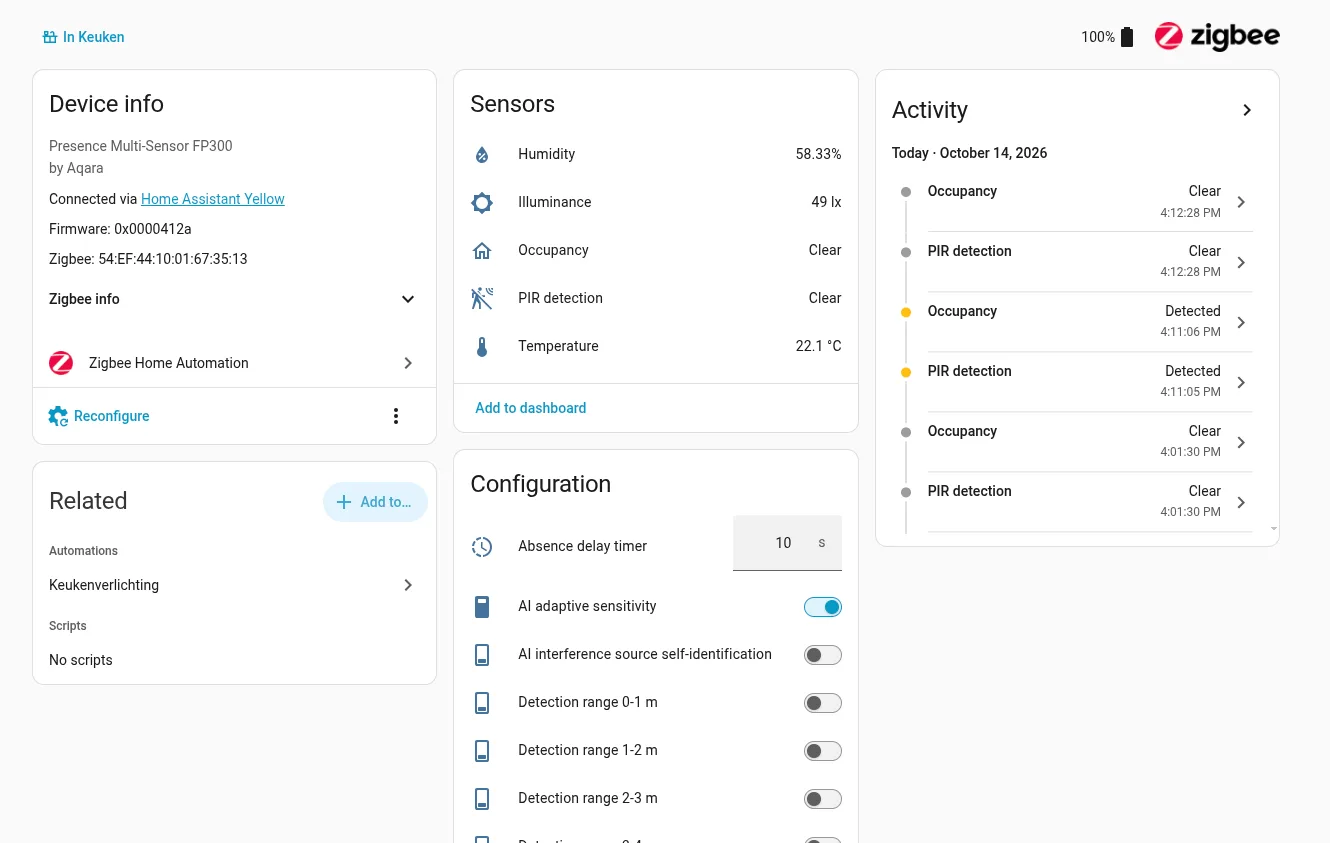
Tada, alle data beschikbaar, zo niet, dan sensor uit HA verwijderen en opnieuw toevoegen.
Mocht na de restart de data nog steeds niet compleet zijn moet je de sensor even opnieuw toevoegen aan Home Assistant. Maar als het wel goed gegaan is zie je nu grofweg dit als je op de device pagina kijkt:
Koppelen met de verlichting
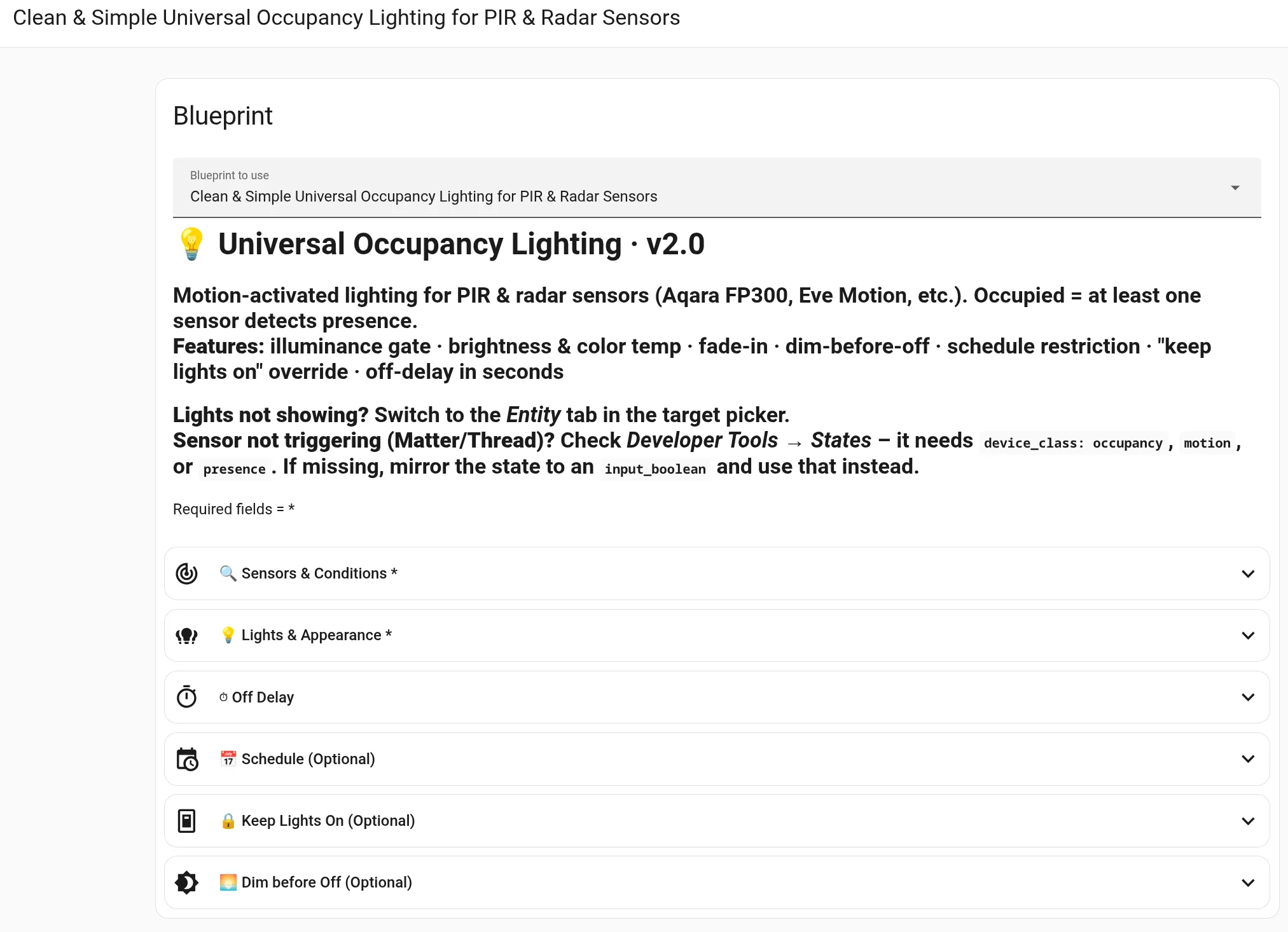
Ik moet eerlijk bekennen dat ik eigenlijk pas veel te laat echt goed gekeken naar Blueprints in Home Assistant, maar het gemak waarmee je daar automations voor bijvoorbeeld de verlichting kan ik maar niet genoeg benadrukken. Het eindeloos gerommel om de automation logisch te laten werken is voorbij zodra je een goede blueprint gebruikt.
Dus, voor het gebruik van sensoren zoals de FP-300 waar we het hier over hebben kan ik het gebruik van deze blueprint aanbevelen. De instellingen van de Blueprint wijzen zichzelf en zijn grotendeels persoonlijk.
Bronvermelding
Hopelijk heeft dit artikel je op weg geholpen bij het kiezen van een sensor en de configuratie van de FP-300 sensor. Ik heb natuurlijk ook niet alles zelf uitgevonden, dus ik heb de meeste informatie die ik zelf nodig had van de onderstaande drie bronnen gehaald. Je vind daar ook nog wat extra achtergrond informatie.

Reacties